2021-06-24
Odpowiednio przygotowana mapa zmiennego nawożenia (zwana też mapą aplikacyjną, ang. Variable Rate Application – VRA) może pozwolić na znaczące oszczędności nawozu, bez zaniedbywania potrzeb odżywczych uprawy. Zdjęcia satelitarne są szczególnie przydatne przy nawożeniu azotem. Aby przekształcić zdjęcie satelitarne w mapę aplikacyjną, należy wykonać następujących 6 kroków:
1. Wybór obrazu
W zależności od celu zabiegu, zaleca się dobór zdjęć:
- aktualnych – jeśli chcemy odnieść się do bieżącego stanu łanu, np. w przypadku nawożenia azotem,
- z poprzedniego sezonu, szczególnie z okresu dojrzewania uprawy – gdy celem jest identyfikacja stałych różnic plonowania. Na takich zdjęciach łatwo zauważyć obszary o niższej produktywności, które dojrzewają szybciej i wcześniej zasychają.
Utworzenie zdarzenia „Nawożenie”
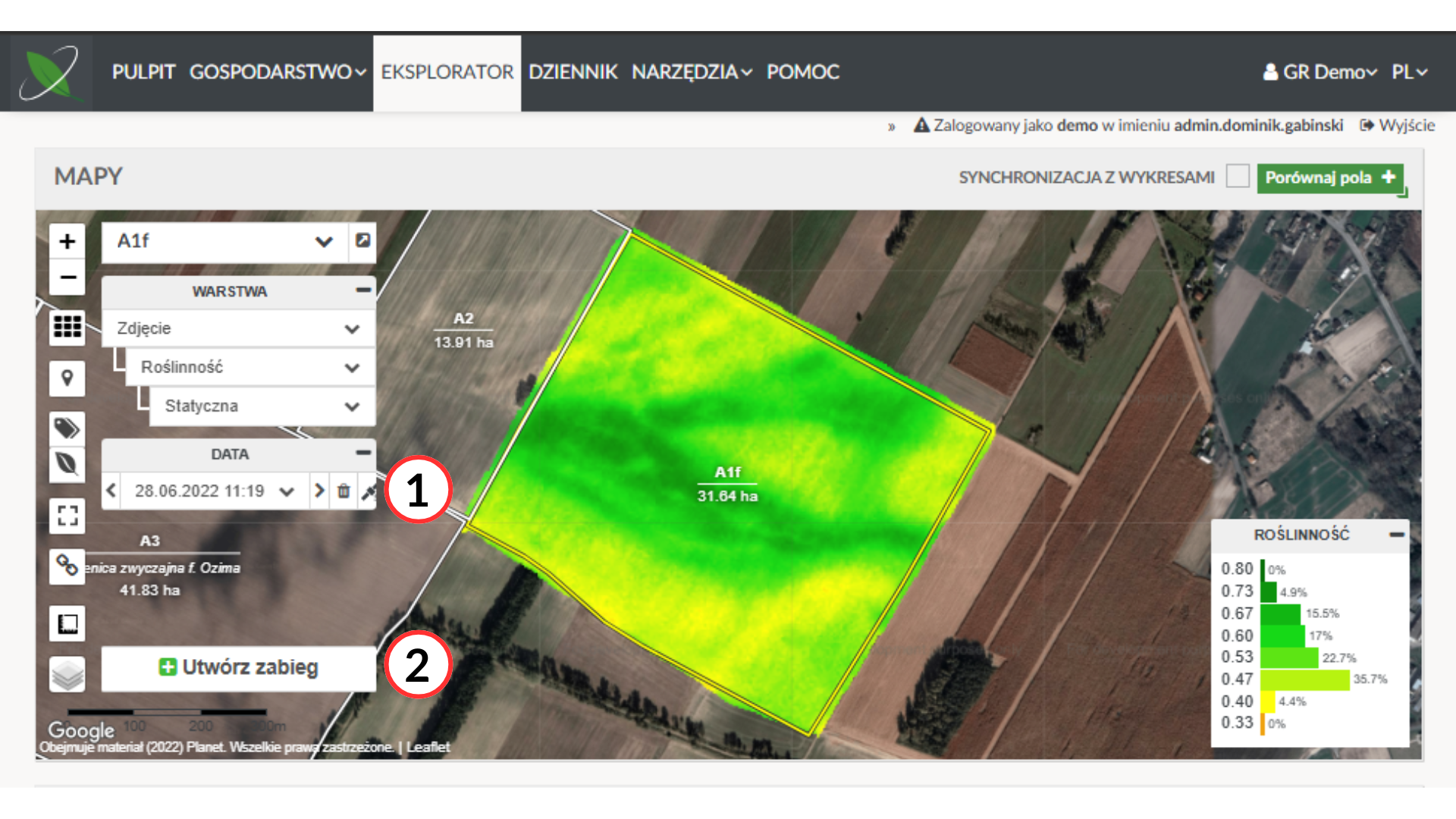
- Przejdź do zakładki Eksplorator i wybierz odpowiednie zdjęcie NDVI.
- Kliknij „+ Utwórz zabieg”, aby otworzyć kreator zabiegów.
2. Przejście do kreatora zabiegów precyzyjnych
Parametry ogólne
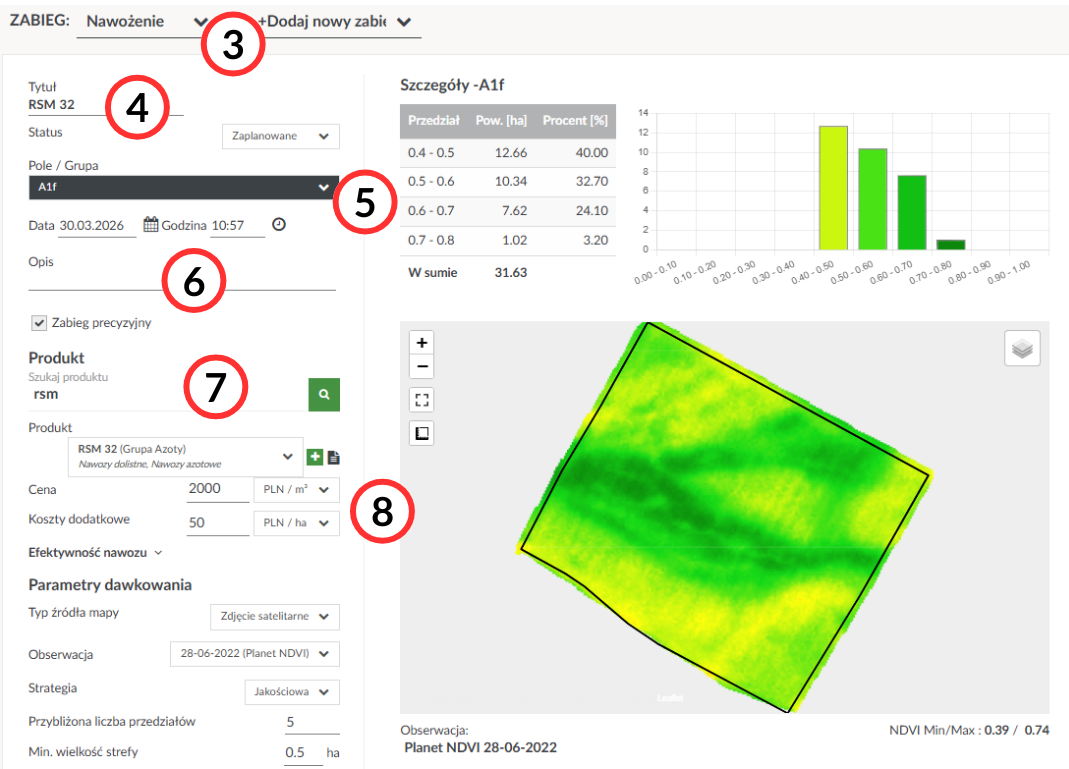
- W nagłówku kreatora z rozwijanego menu wybierz „Nawożenie”.
- Nadaj zdarzeniu opisowy tytuł ułatwiający późniejsze odnalezienie, np. typ zabiegu, nazwa stosowanego produktu.
- Wybierz pole lub grupę pól z listy.
- Ustaw datę i godzinę wykonania analizy zdjęcia, opcjonalnie wpisz krótki opis (np. warunki pogodowe).
- Wyszukaj i wybierz odpowiedni produkt z listy.
- Wprowadź koszt produktu przeliczony na 1 tonę oraz ewentualne koszty dodatkowe.
3. Ustawienia parametrów dawkowania
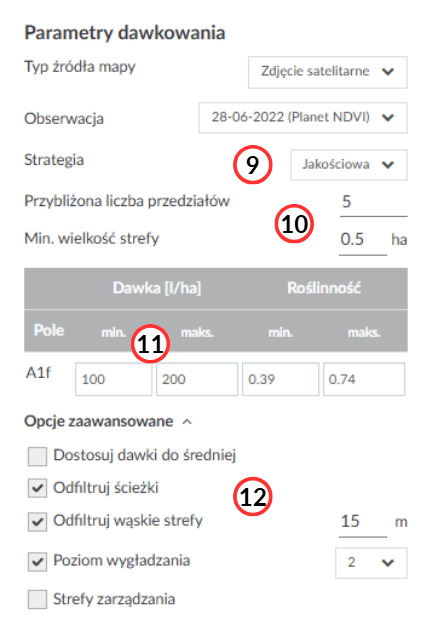
W panelu dawkowania określamy parametry, które będą mieć wpływ na podział pola na strefy i sposób kierowania nawozu. Parametry te będzie można edytować także po wygenerowaniu mapy aby osiągnąć optymalny podział pola.
- Wybierz strategię nawożenia.
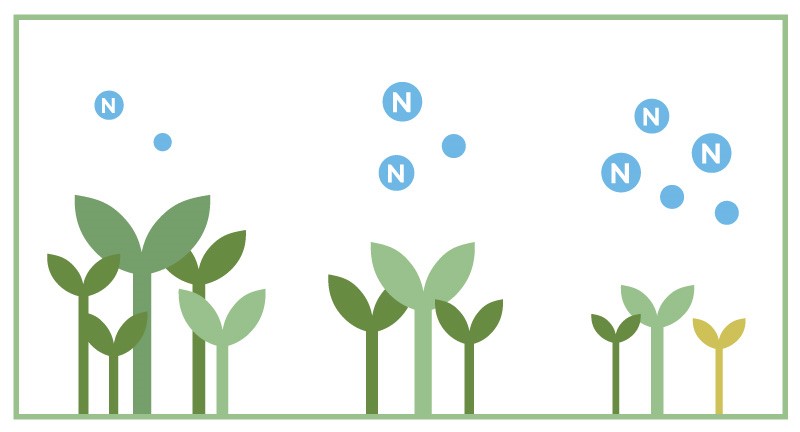
Strategia wyrównująca (odwrotnie proporcjonalna):
Polega na zwiększaniu dawek nawozu w miejscach o niskim indeksie roślinności, aby wspierać słabiej rozwinięte fragmenty łanu i wyrównać jego kondycję.
 Strategia jakościowa:
Zakłada kierowanie wyższych dawek nawozu do obszarów o dobrze rozwiniętym łanie, w celu maksymalizacji plonów tam, gdzie rośliny mają najlepsze warunki do wzrostu.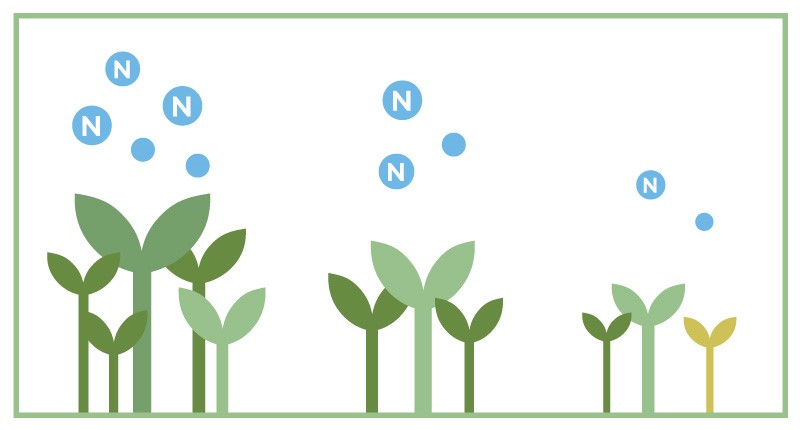
- Ustal przybliżoną liczbę przedziałów oraz minimalną wielkość strefy.
- W tabeli określ minimalną i maksymalną dawkę nawozu przypadającą na strefy
Opcje zaawansowane
- Rozwiń sekcję „Opcje zaawansowane” i dostosuj:
- Dostosuj dawki do średniej – pozwala zastosować z góry założoną ilość nawozu, system automatycznie przydzieli dawki w strefach tak, że całkowite średnie zużycie nawozu będzie zgodne z podaną przez Użytkownika średnią.
- Odfiltruj ścieżki – usuwa z podziału obszary przejazdów technologicznych.
- Odfiltruj wąskie strefy – eliminuje paski węższe niż zadana szerokość (domyślnie 15 m).
- Poziom wygładzania – reguluje gładkość krawędzi stref.
- Strefy zarządzania – pozwala wykorzystać wcześniej wygenerowane strefy.
Parametry „Maks. liczba przedziałów” oraz „Min. wielkość strefy” regulują stopień szczegółowości podziału pola. Poniżej można zobaczyć przykłady map wygenerowany z wartością „maks. liczba przedziałów” 2, 3 i 4:
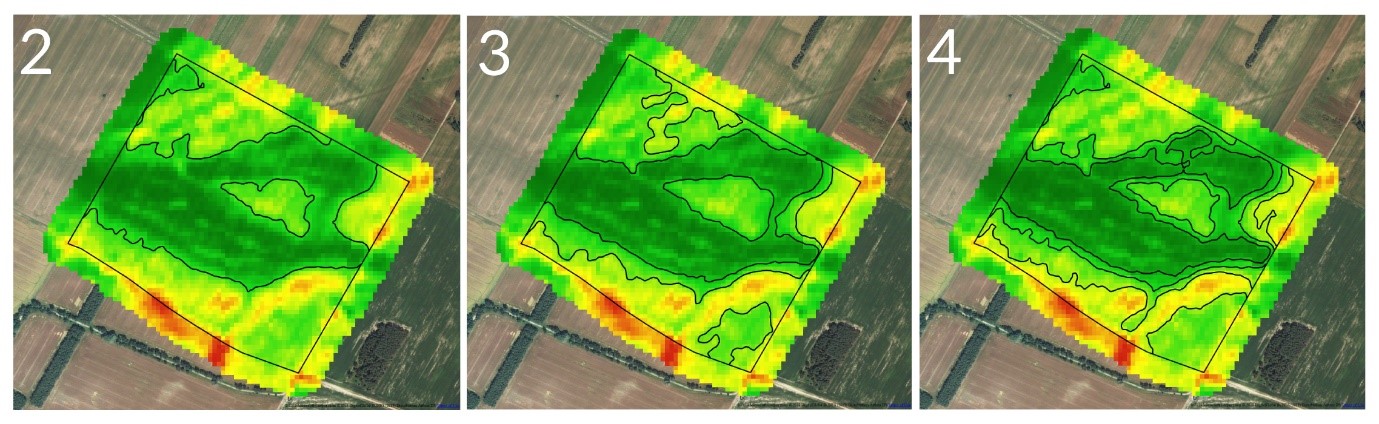
Z naszego doświadczenia wynika, że nawet na najbardziej zróżnicowanych polach 5 przedziałów powinno wystarczyć.
Parametr „Min. wielkość strefy” odpowiada za możliwą powierzchnię najmniejszych wygenerowanych stref, zmniejszanie jej pozwala wyłapać więcej szczegółów. Poniżej można zobaczyć porównanie map o parametrze „Maks. liczba przedziałów” równym 5 i „Min. wielkości strefy” równej odpowiednio 0,1, 0,5, i 1 ha:
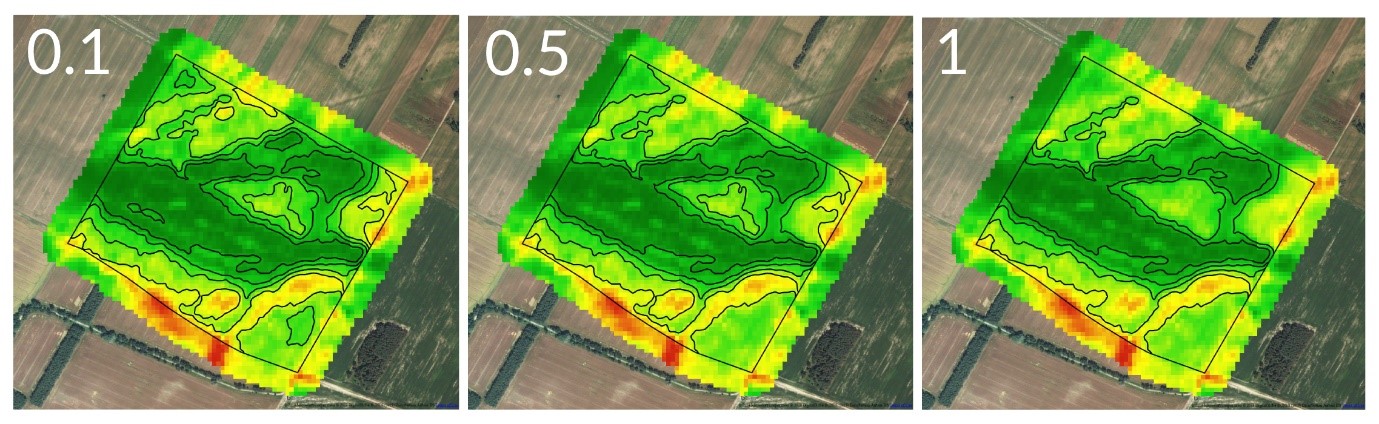
Opcja “Dostosuj do średniej” pozwala zastosować z góry założoną ilość nawozu – system automatycznie przydzieli dawki w strefach tak, że całkowite średnie zużycie nawozu będzie zgodne z podaną przez Użytkownika średnią.
4. Wprowadzenie informacji technicznych
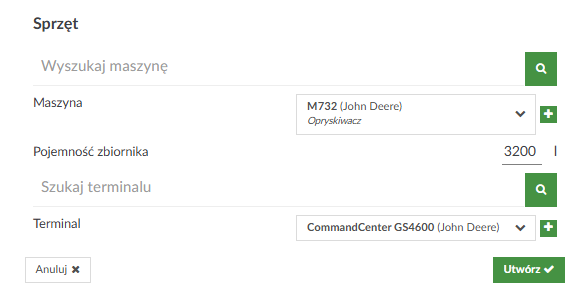
Panel „Sprzęt” pozwala na uzupełnienie informacji o posiadanym sprzęcie. Jest to o tyle ważne, że model terminala i rozsiewacza mają wpływ na kompatybilność plików – SatAgro automatycznie wygeneruje pliki o strukturze odpowiadającej podanemu terminalowi.
Po skończeniu, należy nacisnąć przycisk „Utwórz”.
5. Weryfikacja mapy
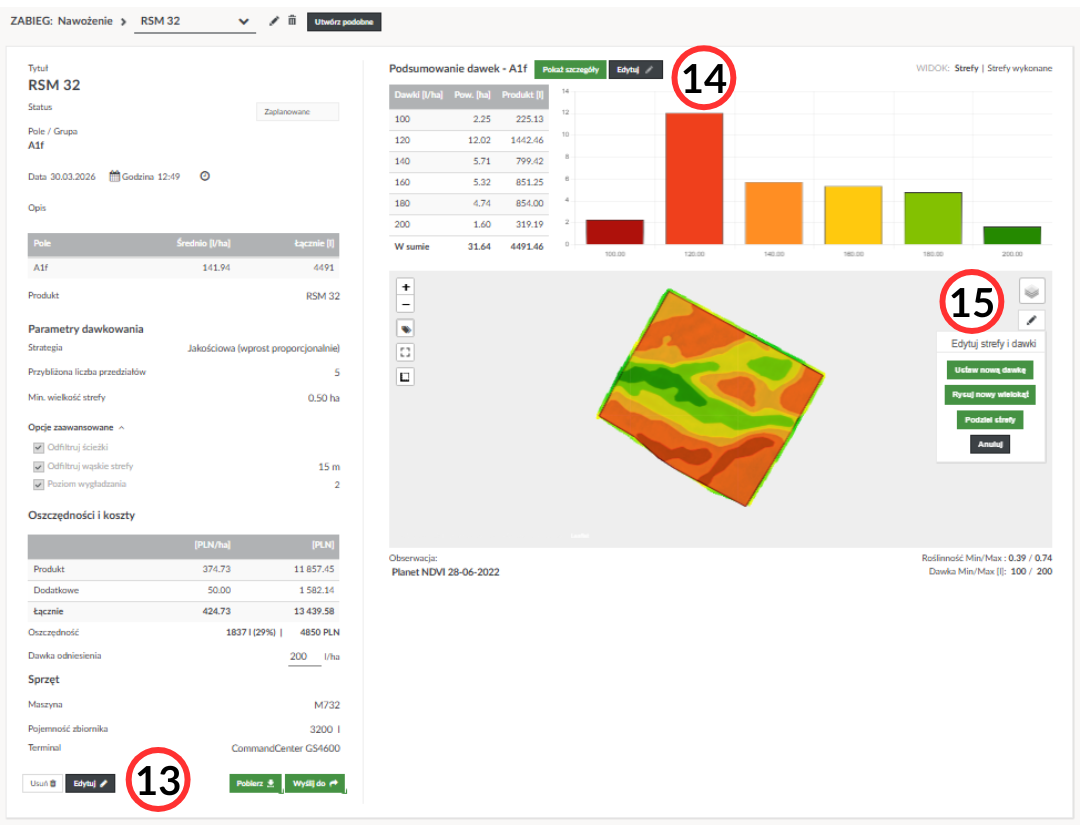
13. Przycisk „Edytuj” umożliwia powrót do karty kreatora zabiegu i zmianę ustawień mapy.
14. Aby skorygować dawki w poszczególnych strefach, kliknij „Edytuj” w prawym górnym rogu.
15. Pod ikoną ołówka znajdują się opcje edycji mapy. Wprowadzone tu zmiany zostaną utracone, jeśli ponownie użyjesz przycisku „Edytuj” w lewym dolnym rogu (pkt 13).
6. Pobranie mapy
Jeżeli przebieg stref i zużycie nawozu nam odpowiada, należy nacisnąć przycisk „Pobierz”. Wyświetli się lista dostępnych formatów – aby pobrać plik kompatybilny z naszym terminalem, należy wybrać opcję „format terminala”.
