2026-04-22
W tej sekcji można dodawać elementy dostępne w gospodarstwie w trzech głównych kategoriach:
Produkty – środki agrochemiczne, nawozy naturalne
Sprzęt – ciągniki, maszyny, pojazdy samojezdne, terminale, domyślne zestawy,
Producenci.
W górnej lewej części ekranu, po wejściu w każdą z głównych kategorii, znajduje się zielony przycisk umożliwiający dodanie nowego elementu. Np. w kategorii „Produkty” będzie to przycisk „+ Dodaj produkt”.
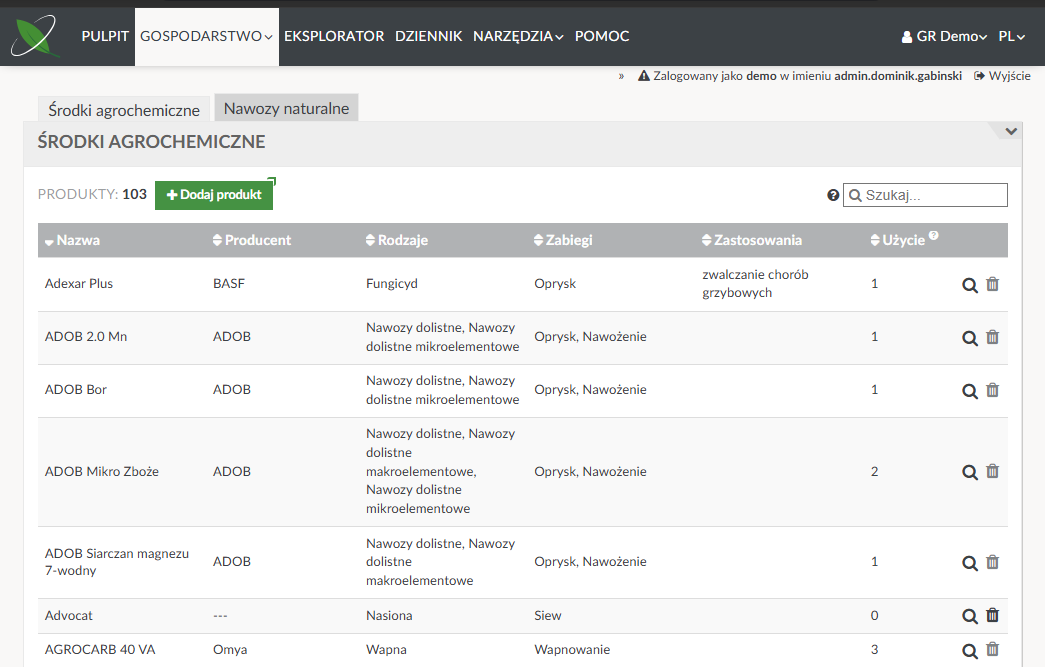
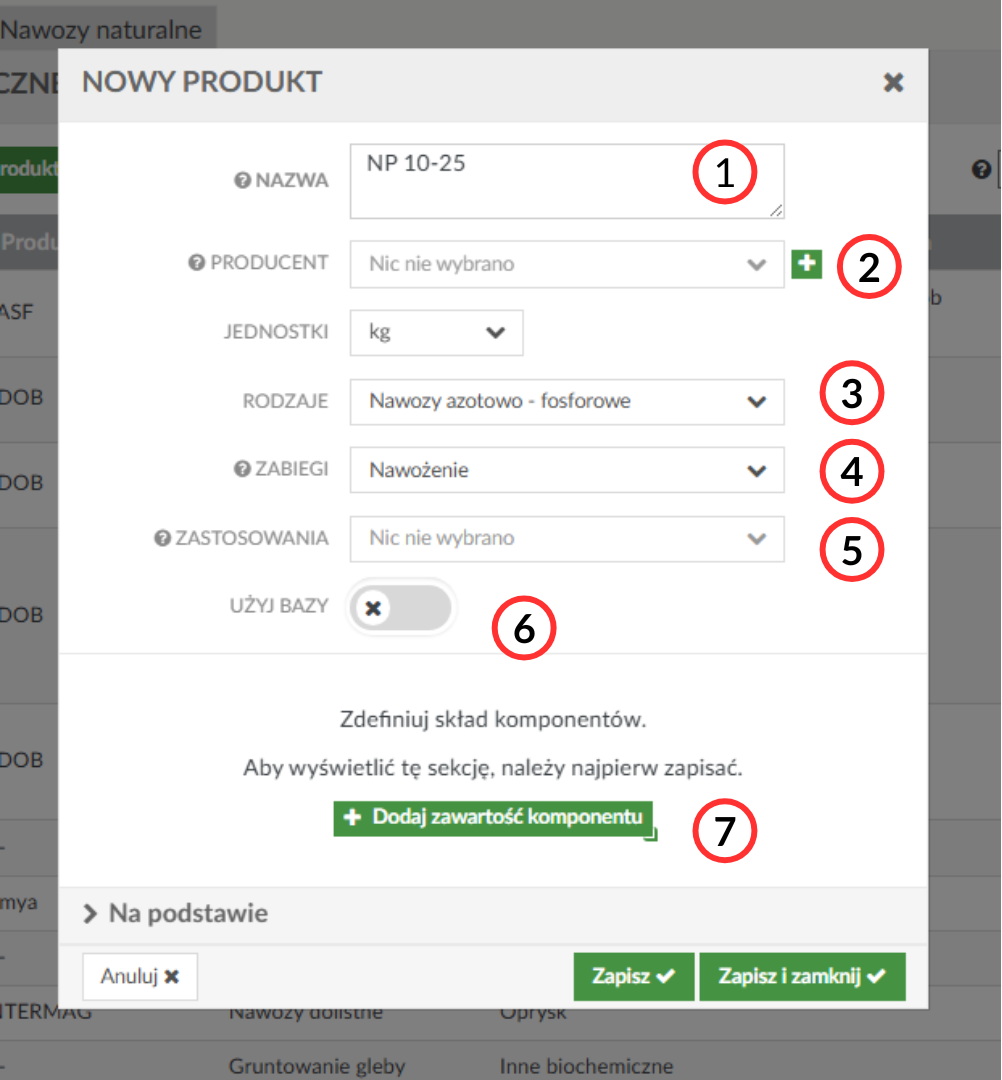
Po kliknięciu przycisku „+ Dodaj produkt” otworzy się karta dodawania produktu, w której należy uzupełnić następujące informacje:
- Nazwa produktu – jeśli produkt znajduje się już w bazie, pojawi się podpowiedź.
- Nazwa producenta.
- Rodzaj produktu.
- Zabiegi – po uzupełnieniu tej sekcji produkt będzie podpowiadany na liście podczas tworzenia zabiegu danego typu.
- Dodatkowe informacje – należy wypełnić w przypadku wprowadzania środka ochrony roślin.
- Automatyczne uzupełnianie danych – włączenie tej funkcji pozwala uzupełnić dane w tabeli, jeśli produkt znajduje się już w bazie.
- Zapisanie produktu – po zapisaniu należy kliknąć „+ Dodaj zawartość komponentu”, aby wprowadzić jego skład.
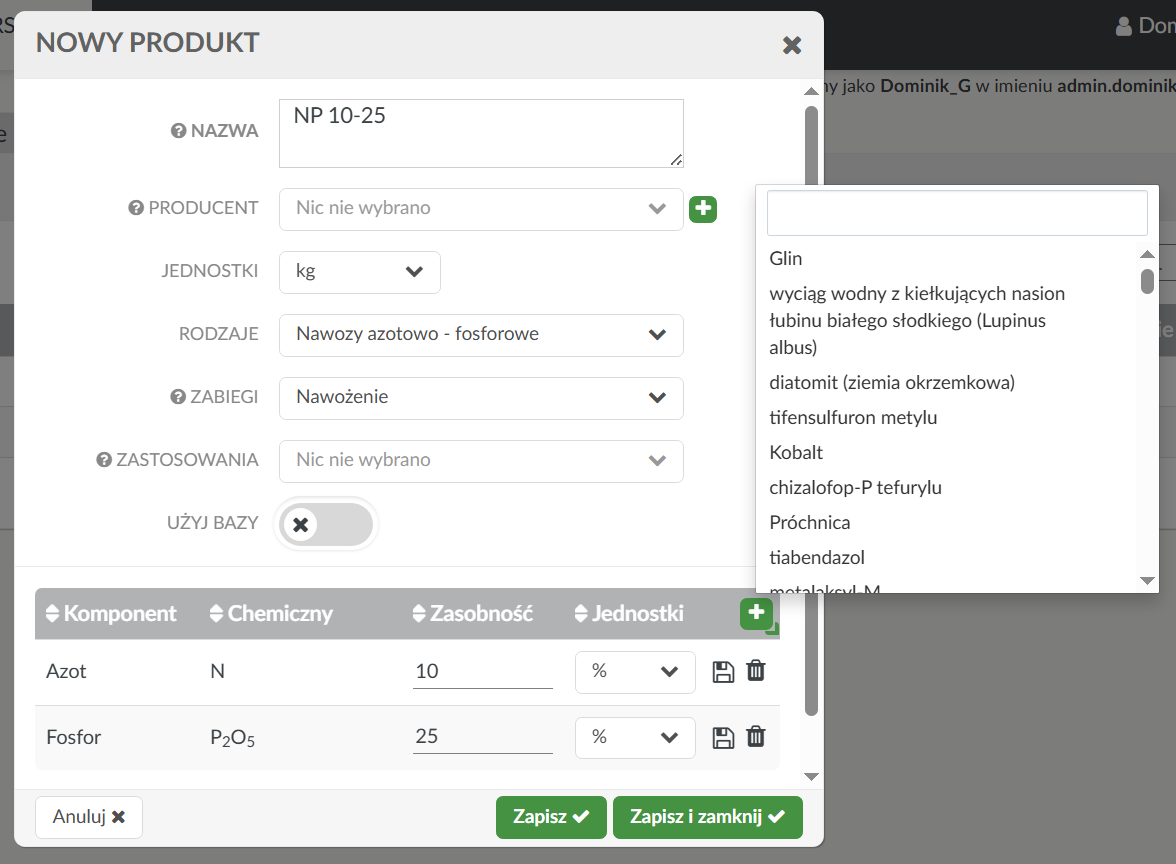
Uzupełnij skład dodawanego produktu, wybierając składnik z rozwijanej listy po kliknięciu zielonej ikony z plusem.
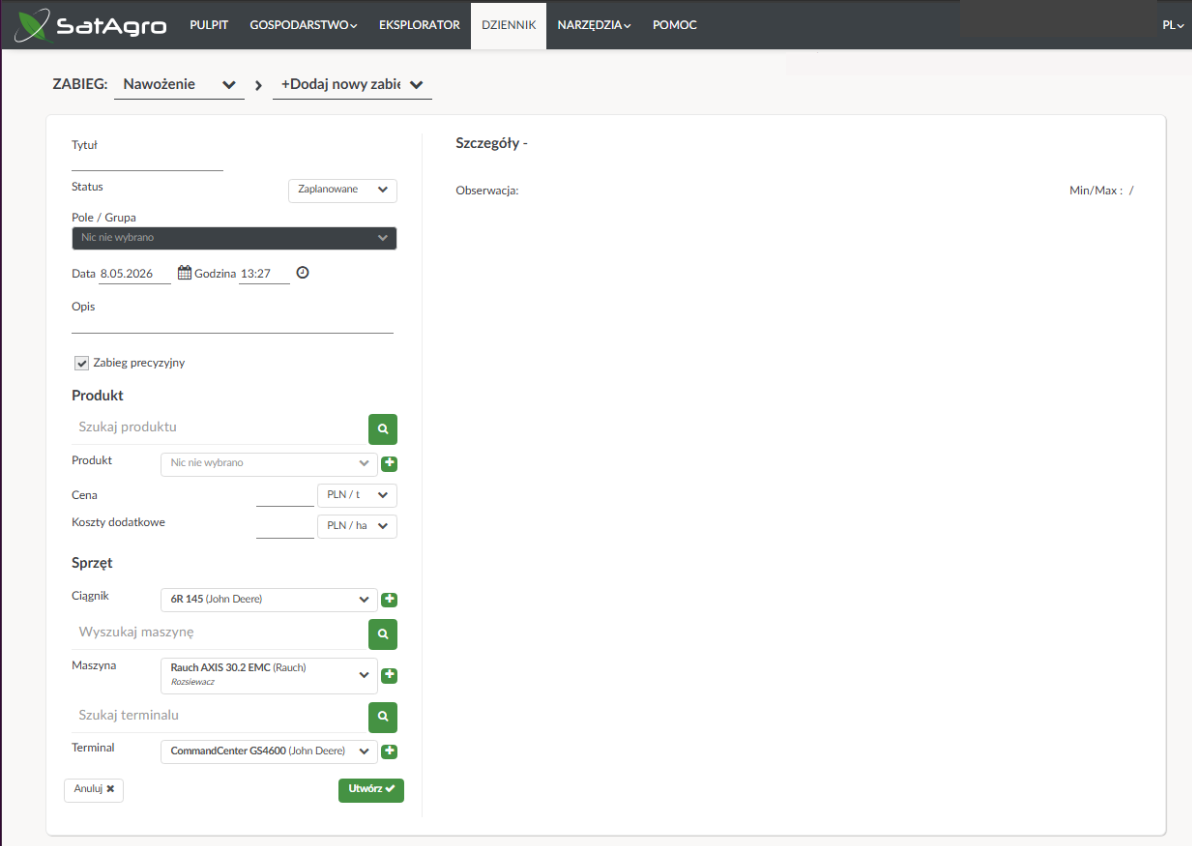
Po dodaniu elementu, będzie on podpowiadany w rozwijanej liście podczas tworzenia zabiegu, do którego został przypisany.
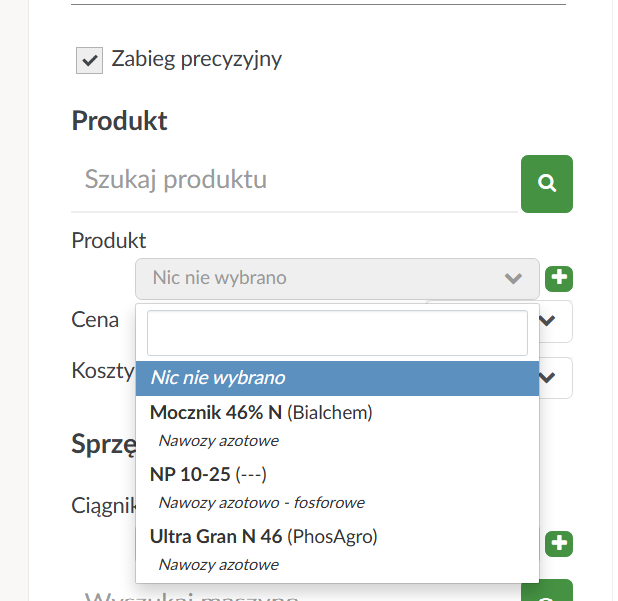
Analogicznie można dodawać elementy w pozostałych kategoriach.
Domyślne zestawy
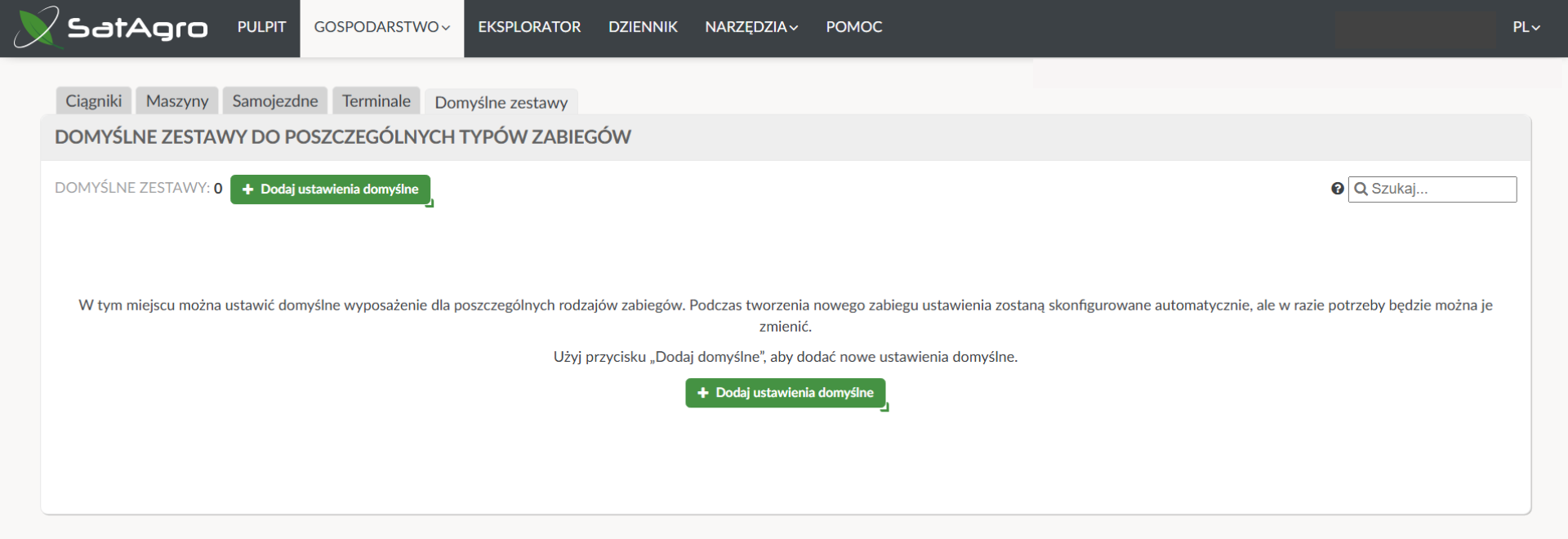
Zakładka służy do tworzenia zestawów maszyn na podstawie wcześniej dodanego sprzętu. Dzięki temu można przygotować gotowe konfiguracje wykorzystywane przy określonych typach zabiegów.
Podczas tworzenia zabiegu zapisany wcześniej zestaw będzie dostępny do wyboru w karcie zabiegu, co znacząco przyspiesza i ułatwia pracę.
Zestawy można dopasować do wielu zastosowań. Przykładowo w przypadku nawożenia możliwe jest połączenie takich elementów jak:
- ciągnik,
- terminal,
- rozsiewacz lub opryskiwacz
Dzięki temu wszystkie najważniejsze elementy potrzebne do wykonania zabiegu można przypisać jednocześnie.
Naciśnij przycisk „Dodaj ustawienia domyślne”, a następnie wybierz z listy typ zabiegu, do którego chcesz przypisać zestaw.
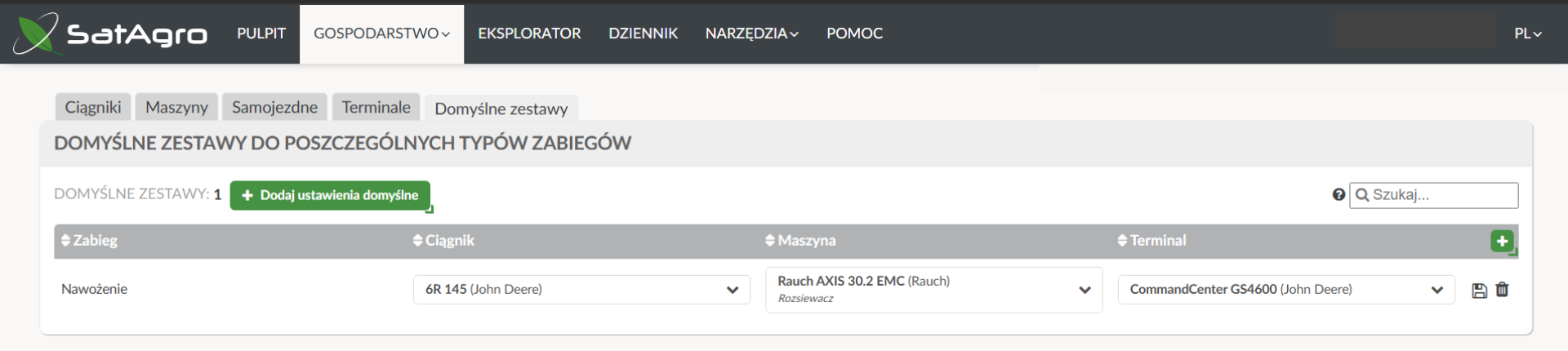
Aby zapisać z zestaw naciśnij ikonkę dyskietki
Po zapisaniu zestawu będzie on automatycznie uzupełniany w karcie tworzenia zabiegu jeszcze przed wprowadzeniem pozostałych informacji.