2024-10-02
Zakładka pola umożliwia przegląd i zarządzanie wszystkimi polami przypisanymi do konta. To tutaj możemy sprawdzić podstawowe dane meteorologiczne oraz historie upraw.
-
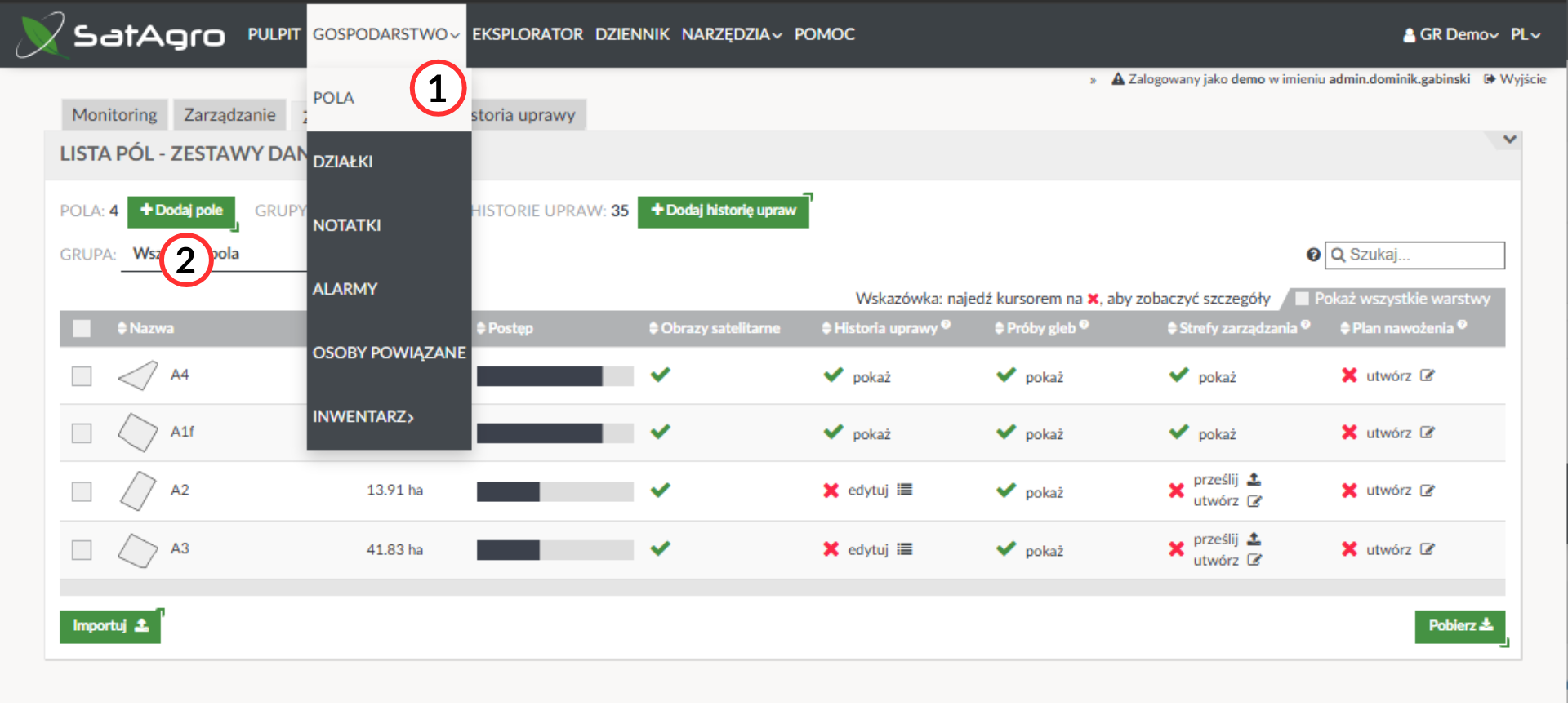
Do listy pól można przejść, wybierając okno „Gospodarstwo”, a następnie z wyświetlonej listy opcję „Pola”.
-
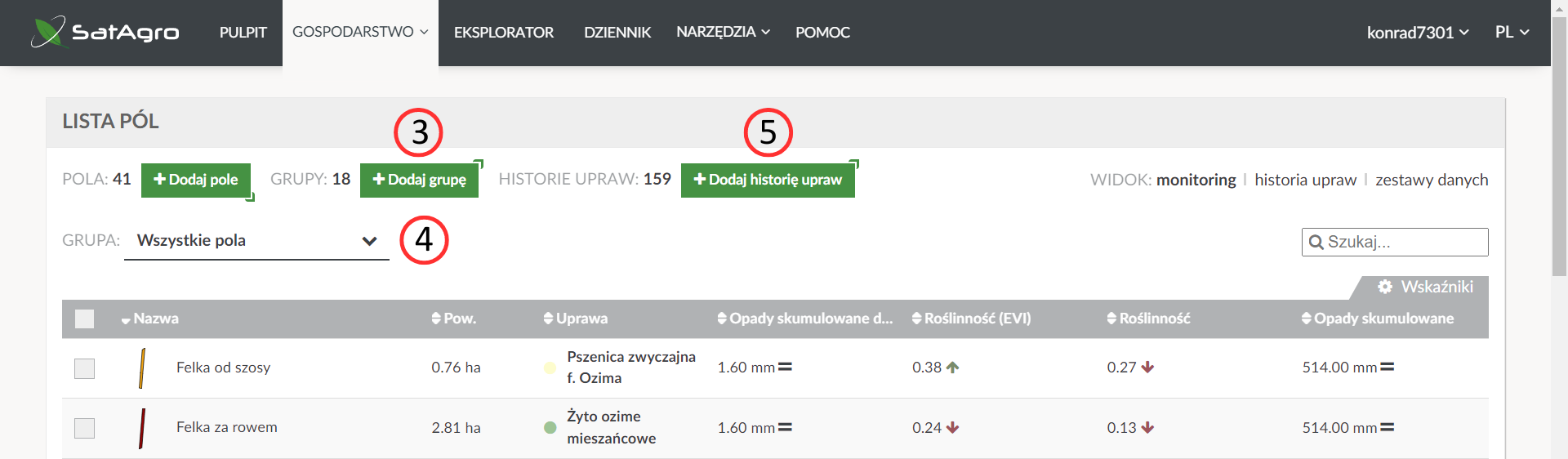
Za pomocą przycisku „Dodaj pole” można przypisać nowe pole do swojego konta SatAgro. Po jego kliknięciu wyświetli się kilka opcji wprowadzenia danych dotyczących granic pola:
- Obrysuj pole ręcznie – umożliwia manualne wyznaczenie granic pola na podstawie warstwy mapy satelitarnej.
- Importuj z pliku – pozwala na przesłanie pliku z granicami pola, np. pliku .GML z wniosku o dopłaty bezpośrednie.
- Importuj z John Deere Operations Center lub PTx FarmENGAGE – po połączeniu konta SatAgro z tymi platformami istnieje możliwość przesłania granic pól zapisanych w chmurach danych tych producentów.
- Przycisk „Dodaj grupę” umożliwia tworzenie grup pól w celu łatwiejszego zarządzania danymi oraz szybszego planowania zabiegów dla kilku pól jednocześnie.
Aby utworzyć grupę, należy użyć przycisku wyboru, a następnie z listy pól zaznaczyć te, które mają wchodzić w skład grupy. Kolejnym krokiem jest kliknięcie przycisku „Dodaj grupę”.
Po krótkiej chwili na ekranie pojawi się okno umożliwiające nadanie nazwy grupie, dodanie komentarza oraz wyświetlające pola wchodzące w jej skład. Po uzupełnieniu wymaganych informacji należy kliknąć przycisk „Zapisz”. Na tym etapie proces tworzenia grupy zostaje zakończony. - Za pomocą rozwijanej listy znajdującej się przy nagłówku „Grupa” można zmienić zakres wyświetlanych pól. Dostępne opcje obejmują wyświetlenie konkretnej grupy lub wszystkich pól.
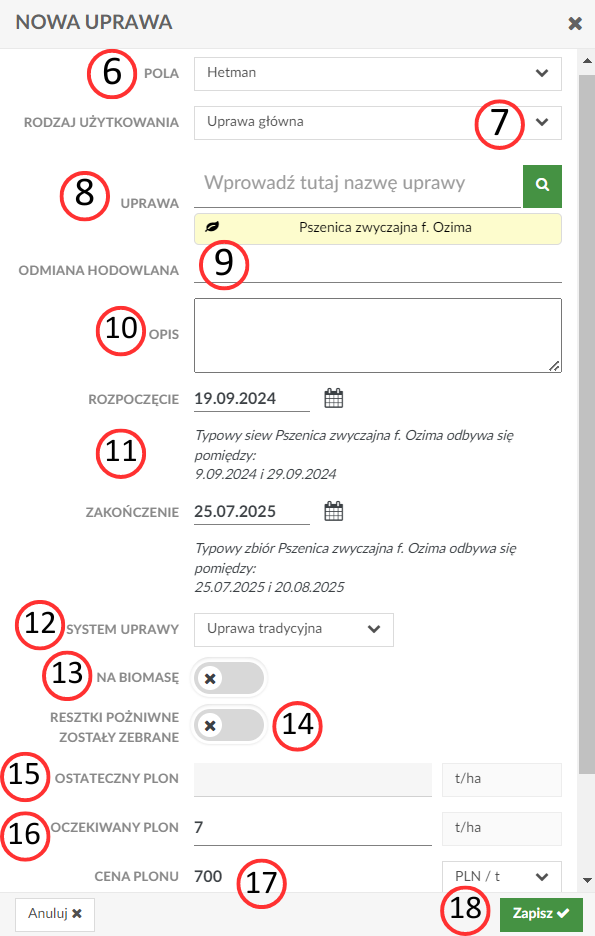
- Przycisk „Dodaj historię upraw” pozwala na dodanie uprawy występującej na danym polu lub polach. Po naciśnięciu przycisku po krótkiej chwili wyskoczy okienko umożliwiające zdefiniowanie parametrów dodawanej uprawy.
- W pierwszej sekcji należy wybrać pole, pola lub grupę pól, na których zostanie dodana uprawa. Podczas dodawania uprawy na kilku polach jednocześnie, należy pamiętać, że w tych przypadkach data siewu oraz inne parametry będą jednakowe dla wszystkich pól.
- W punkcie „Klasa” należy wybrać rodzaj użytkowania uprawy.
- Następnie należy odszukać uprawę za pomocą wyszukiwarki lub zrobić to ręcznie, korzystając z przycisku „Wybierz typ uprawy”. W przypadku drugiej opcji na ekranie pojawi się dodatkowe okno umożliwiające precyzyjne, taksonomiczne określenie rodzaju, gatunku i odmiany rośliny. Ta opcja zalecana jest dla użytkowników uprawiających mniej popularne rodzaje roślin.
- Należy podać nazwę hodowlaną uprawianej rośliny, czyli taką, która widnieje na etykiecie worka lub na fakturze zakupu.
- Pole „Opis” służy do wprowadzenia dodtkowych informacji związanych z uprawą na polu.
- W kolejnej sekcji należy określić datę siewu oraz zbioru (data zbioru może być prognozowana). W przypadku najpopularniejszych upraw, daty zostaną zaproponowane automatycznie, niemniej istnieje możliwość ich edycji.
- System umożliwia określenie typu uprawy zastosowanego w przygotowaniu łoża siewnego. Uprawa tradycyjna oznacza wykonanie orki w sezonie uprawnym.
- W przypadku uprawy rośliny na biomasę (np. kukurydzy) należy zaznaczyć odpowiednią opcję przyciskiem wyboru. Domyślnie wariant ten jest odznaczony.
- Jeśli resztki pożniwne roślin mają zostać zebrane (np. zbiór słomy), należy zaznaczyć tę informację, ponieważ będzie to miało wpływ na wyniki uzyskiwane w planach nawożenia.
- Pole „Ostateczny plon” umożliwia wprowadzenie informacji o faktycznym plonie uzyskanym na danym polu. Opcja ta jest dostępna po zbiorze uprawy.
- Jeśli uprawa nie została jeszcze zebrana, należy określić oczekiwany plon. Umożliwia to m.in. tworzenie planów nawożenia.
- Wprowadzenie ceny plonu pozwala na oszacowanie potencjalnych przychodów wykorzystywanych w module „Rentowność” dostępnym w abonamencie Ekspert
- Po wprowadzeniu wszystkich wymaganych informacji należy kliknąć przycisk „Zapisz”. W przypadku wprowadzania historii upraw dla dużej liczby pól jednocześnie proces zapisywania może potrwać kilka chwil.
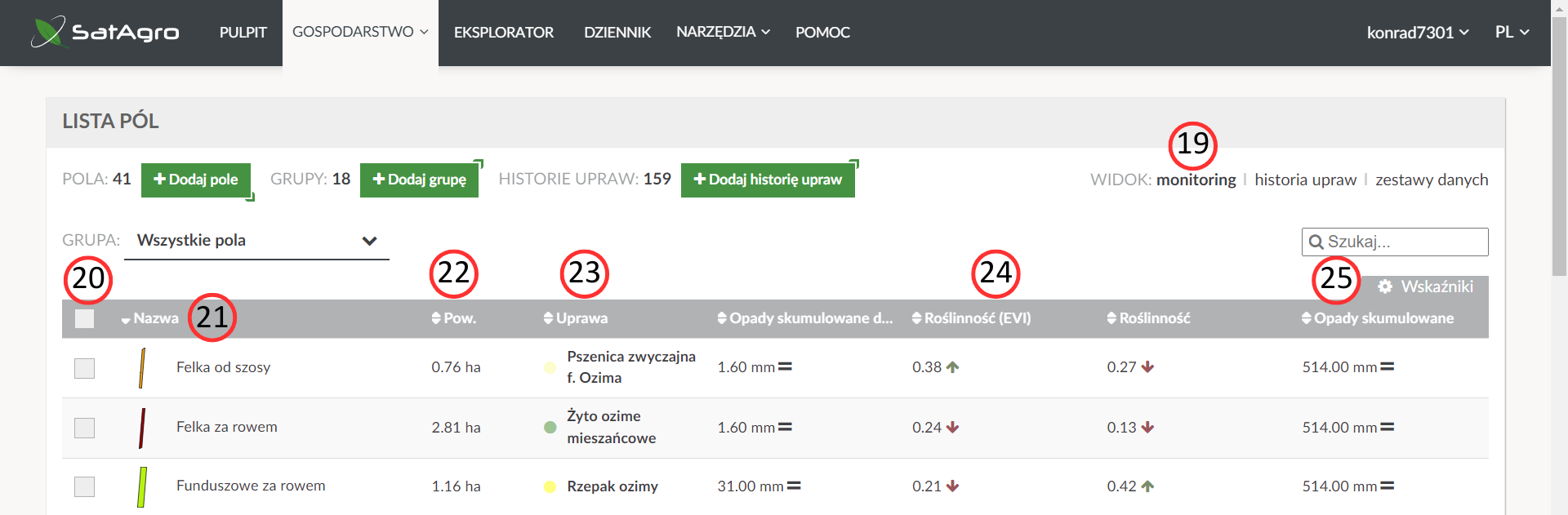
- W prawym rogu dostępne są trzy rodzaje widoków. Pierwszym z nich jest tryb monitoringu (widok domyślny) informujący o sytuacji meteorologicznej występującej na polach poprzez wyświetlenie wskaźników.
- W lewej części kolumny znajduje się wcześniej wspomniany klawisz funkcyjny wyboru umożliwiający zaznaczenie kilku lub wszystkich pól w celu szybszego utworzenia grupy pól lub dodania uprawy dla kilku pól jednocześnie. Dodatkowo po zaznaczeniu pól, w dolnej części strony pojawi się informacja o zsumowanej powierzchni wybranych działek.
- W kolejnej sekcji znajduje się lista z nazwami pól oraz symbolem graficznym obrazującym obrys granic pola. Po kliknięciu w nazwę lub obrys, użytkownik zostanie przeniesiony do „Karty pola” (Poradnik).
- Następna kolumna określa powierzchnię wyrysowanych pól oraz w dolnej części strony, zsumowaną wartość dla całego gospodarstwa.
- Kolumna „uprawa”, jak sama nazwa wskazuje, informuje o uprawach występujących w danej chwili na polu. Przycisk „Dodaj” oznacza, że w danej chwili na polu nie występuje żadna roślina lub nie została jeszcze określona, po kliknięciu przycisku na ekranie pojawi się wcześniej opisane okienko umożliwiające dodanie nowej uprawy.
- W prawej części tabeli znajdują się wskaźniki meteorologiczne informujące o sytuacji upraw na polach.
- Przycisk „Wskaźniki” umożliwia wybór informacji meteorologicznych wyświetlanych w tabeli oraz dodatkowo wybór daty informującej o aktualności danych.
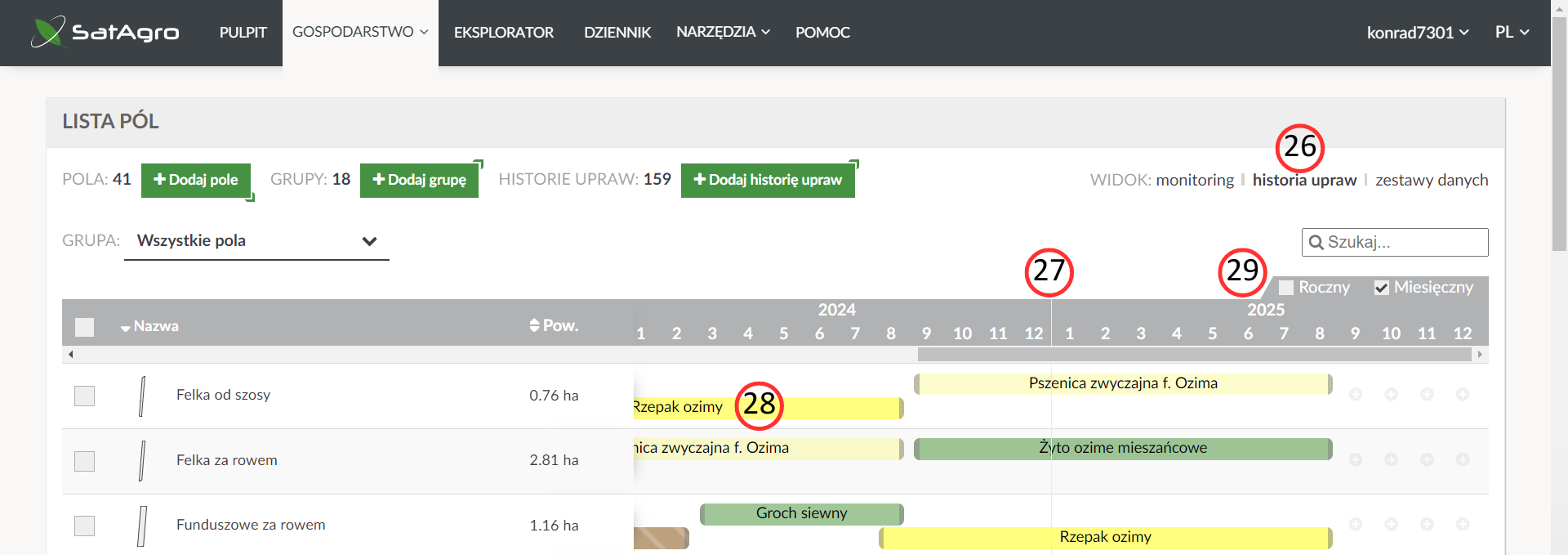
- Po zmianie widoku na „Historię upraw” podstawowa część tabeli informująca o nazwach pól oraz ich powierzchni pozostaje bez zmian.
- Sekcje kolumn sezonów umożliwiają rolnikowi prześledzenie historii upraw występujących na polach w zakresie kilku lat, z dokładnością do wyświetlenia czasu uprawy w poszczególnych miesiącach.
- Każda roślina ma swój indywidualny kolor, ułatwiając tym samym odczytanie informacji z tabeli.
- Istnieje możliwość zmiany widoku na mniej szczegółowy poprzez zmianę trybu wyświetlanych informacji z miesięcznego na roczny. W tym widoku zostaną ukryte informacje o miesiącach, a na ekranie pozostaną wyłącznie dane dotyczące poszczególnych sezonów.
- Dodawanie nowych działek
- Przypisywanie właściciela
- Uzupełnienie kosztów, np. dzierżawa, kredyt, podatki.
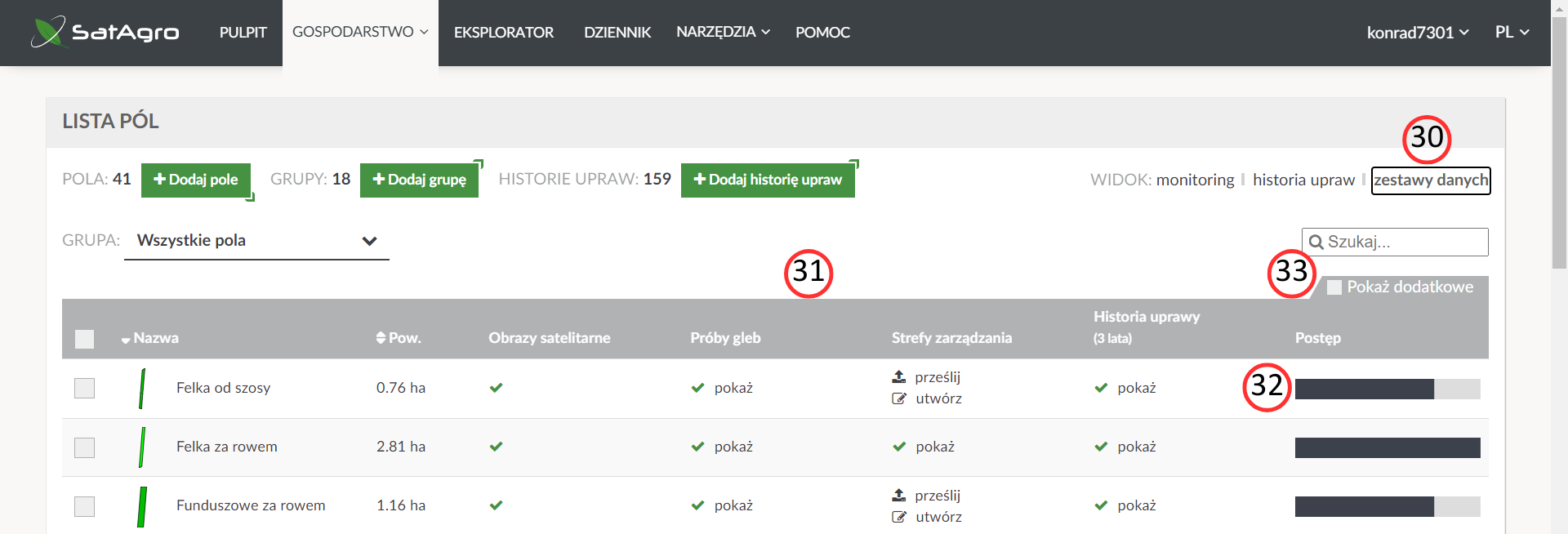
- Po zmianie widoku na „Zestaw danych” podstawowa część tabeli, informująca o nazwach pól oraz ich powierzchni pozostaje bez zmian.
- Nowy widok umożliwia sprawdzenie, jakie dane zostały zintegrowane lub utworzone dla każdego pola na liście.
- Okno „Postęp” pokazuje w sposób procentowy gotowość do zabiegów precyzyjnych, czyli stopień wprowadzenia podstawowych informacji o uprawach, wyników prób glebowych, utworzenia stref zarządzania oraz dostępności zobrazowań satelitarnych. W przypadku wprowadzenia powyższych danych okno postępu zostanie wypełnione, czyli wyniesie 100%.
- Przycisk „Pokaż dodatkowe” umożliwia wyświetlanie dodatkowych kolumn z informacjami o wprowadzonych innych danych przestrzennych.
- prawidłowe przesyłanie map do chmury (np. map zmiennego dawkowania),
- poprawny import map powykonawczych,
- spójność danych pomiędzy systemami.
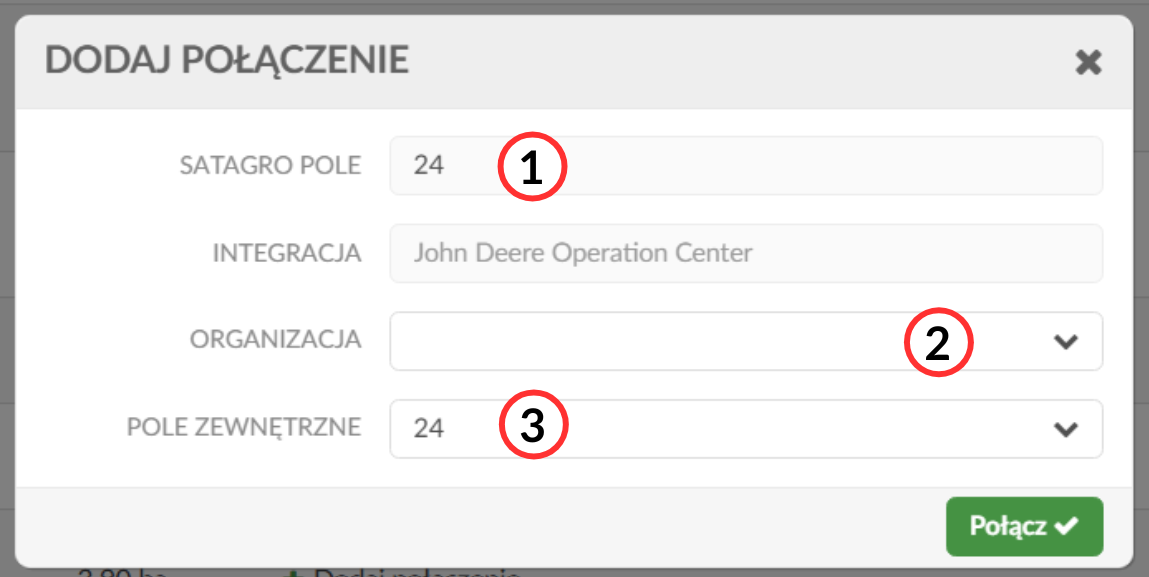
- Nazwa Pola w SatAgro
- Wybór organizacji
- Nazwa łączonego Pola w systemie zewnętrznym
Nowa uprawa
Monitoring
Historia upraw
Działki
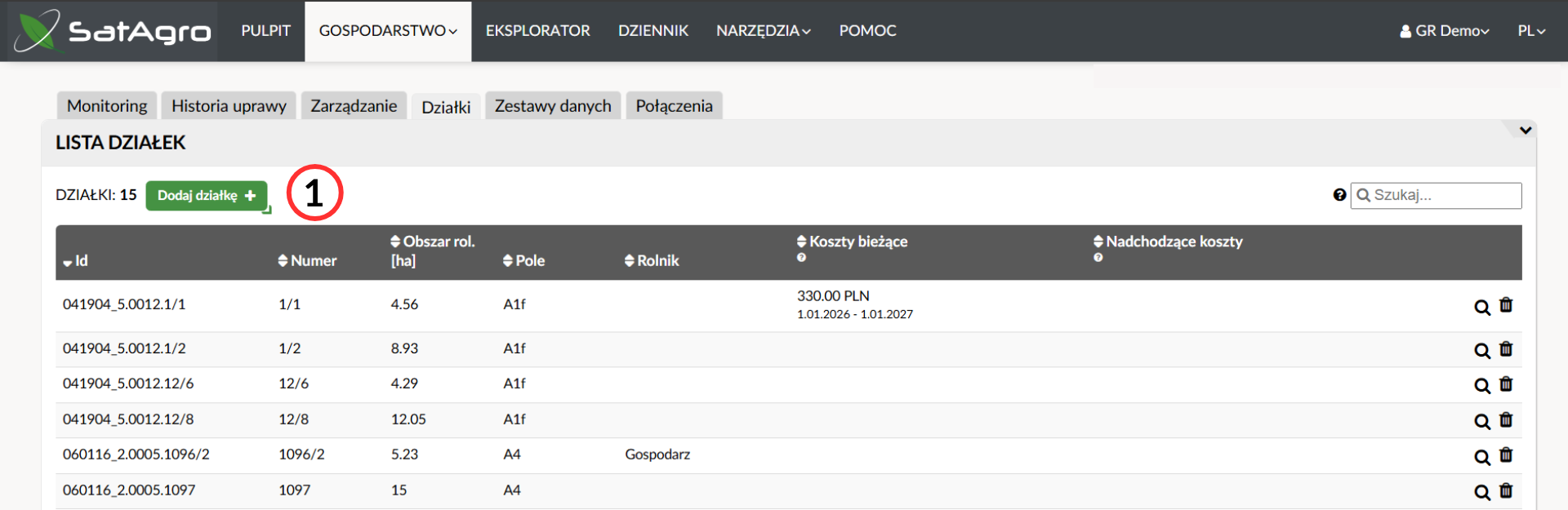
Sekcja „Działki” w platformie umożliwia kompleksowe zarządzanie informacjami dotyczącymi poszczególnych działek w gospodarstwie. W tabeli prezentowane są kluczowe dane, takie jak identyfikator działki, numer, powierzchnia, przypisane pole, rolnik (właściciel lub użytkownik) oraz informacje o kosztach.
Funkcjonalności tej sekcji obejmują:
1. Dodawanie nowych działek – kliknięcie przycisku „Dodaj działkę +” otworzy listę pól przypisanych do gospodarstwa. Po wybraniu pola pojawi się okno, w którym wyświetlone zostanie pole oraz warstwa działek z Geoportalu.
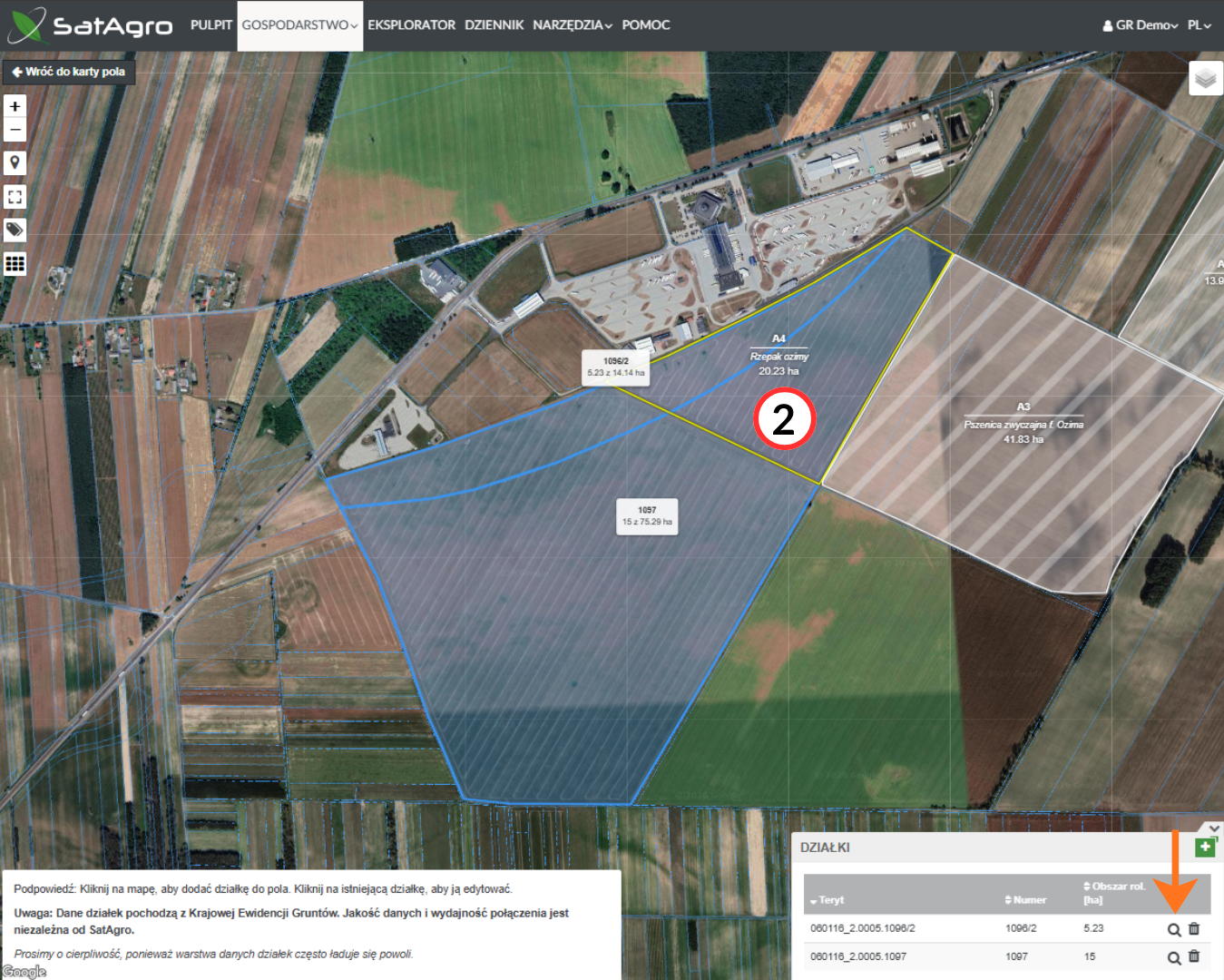
2. Klikając w działkę wewnątrz obrysu pola, otworzymy kartę edycji działki, w której można uzupełnić wszystkie informacje. Działka pojawi się też na liście w prawym dolnym rogu ekranu, kliknięcie lupki zaznaczonej pomarańczową strzałką, spowoduje automatyczne uzupełnienie informacji o działce w karcie edycji działki.
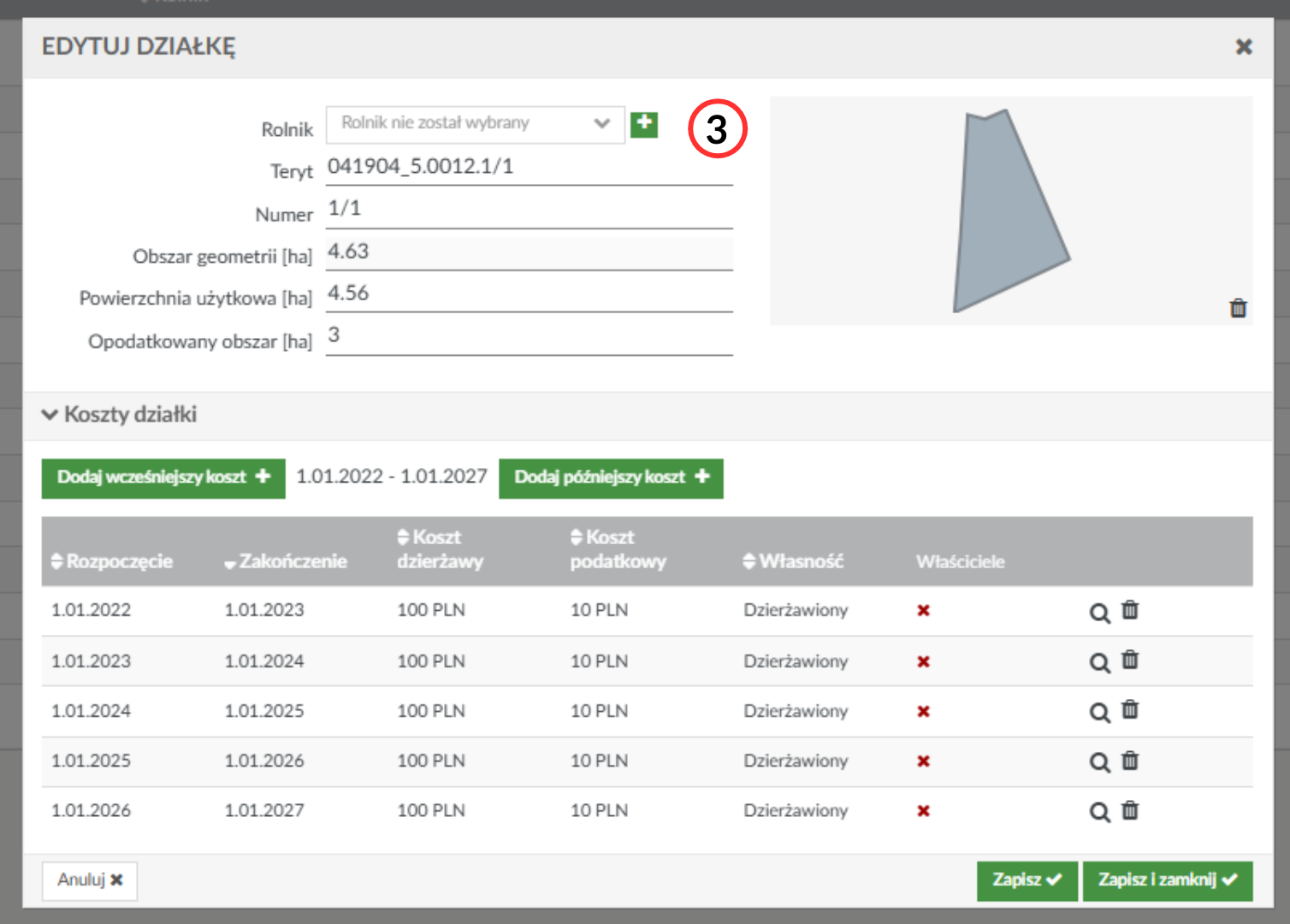
3. W tym miejscu możemy uzupełnić informacje o właścicielu działki oraz kosztach.
Zestaw danych
Połączenia
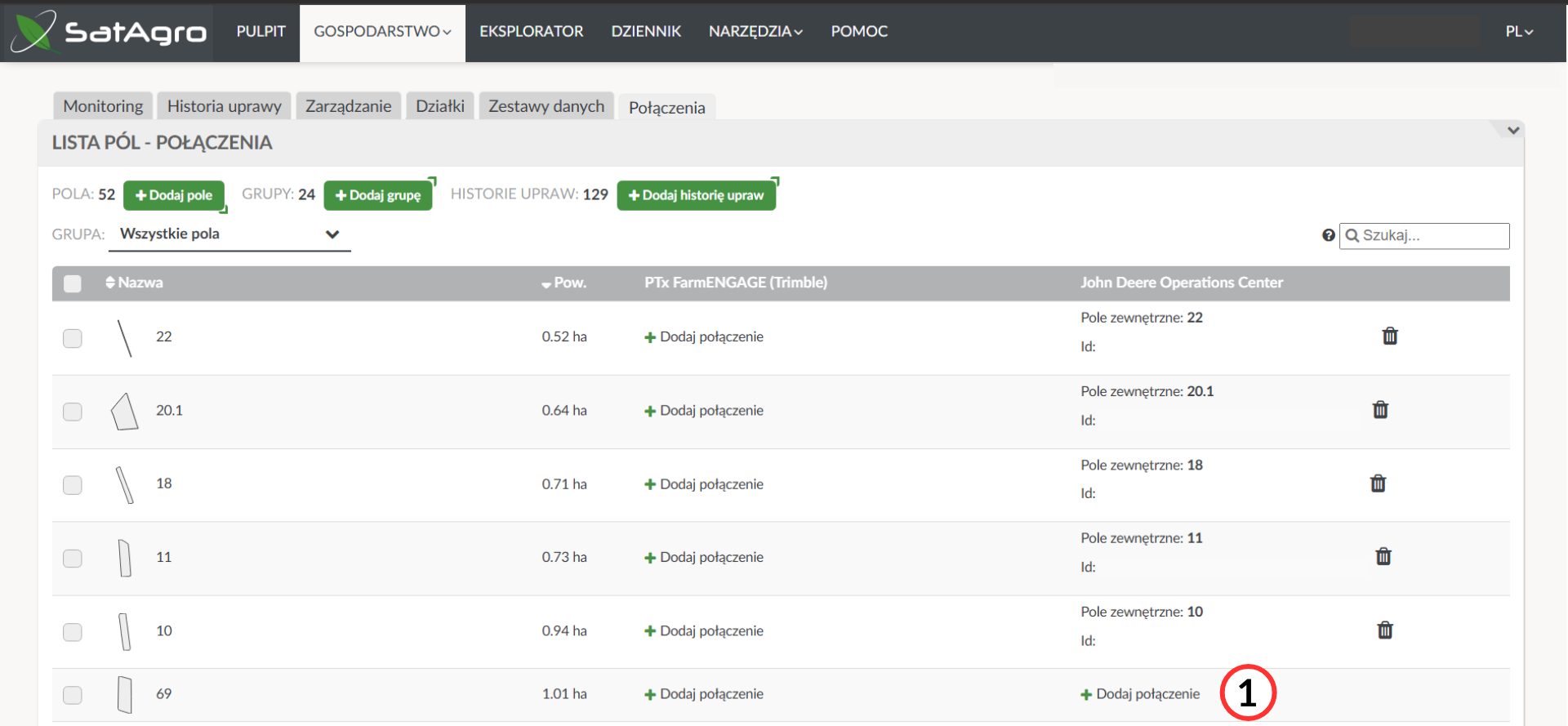
Sekcja „Połączenia” umożliwia powiązanie pól zapisanych w SatAgro z polami znajdującymi się w systemach John Deere Operations Center oraz PTx FarmENGAGE (Trimble). Dzięki temu możliwa jest automatyczna wymiana danych między platformami.
Pola importowane bezpośrednio z John Deere lub PTx są automatycznie łączone z polami w SatAgro.
(instrukcja importu pól: https://satagro.pl/pomoc/pierwsze-kroki/).
W przypadku wgrania granic pól z innego źródła, aby zapewnić poprawne działanie integracji, należy ręcznie utworzyć połączenie. W tym celu należy przypisać pole w SatAgro do odpowiadającego mu pola w systemie John Deere lub PTx. Połączenie zadziała nawet jeśli ich nazwy się różnią.
Takie połączenie zapewnia:
Aby utworzyć połączenie, należy kliknąć „Dodaj połączenie” przy wybranym polu, a następnie wskazać odpowiadające mu pole w systemie zewnętrznym.
Po połączeniu pola zobaczysz komunikat potwierdzający wykonanie połączenia, a pod nazwą pola pojawi się numer Id połączenia.
